**번역본뉴스입니다. 오역이 있을수 있습니다.
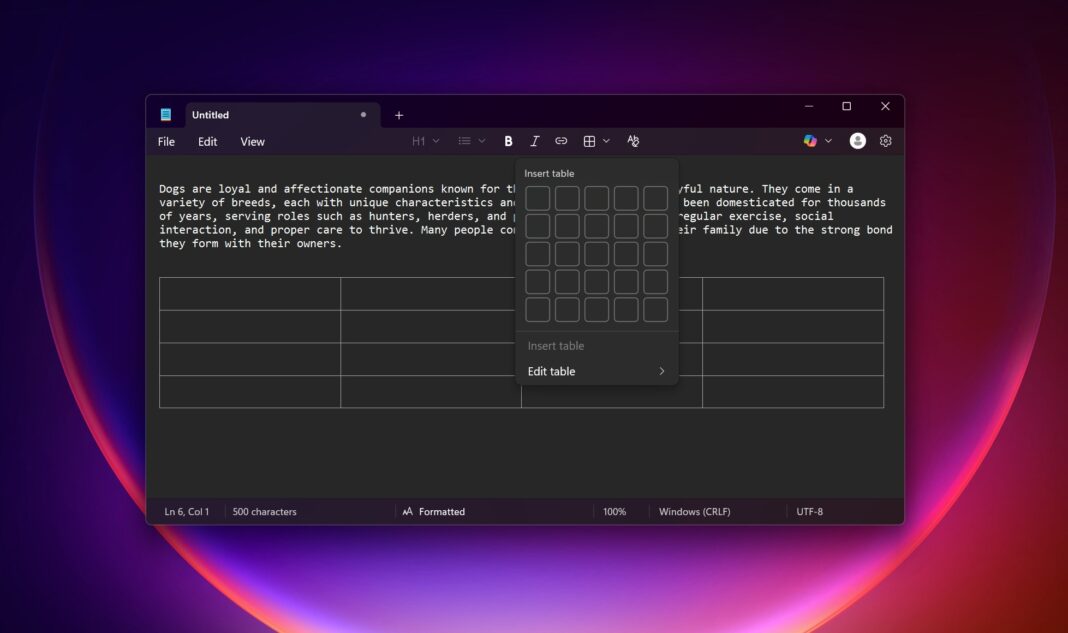
마이크로소프트는 2025년 11월 윈도우 인사이더(Windows Insiders)를 대상으로 "표 만들기" 기능을 테스트했으며, 이제 윈도우 11의 모든 사용자가 이 기능을 사용할 수 있게 되었습니다. 코파일럿+ PC(Copilot+ PC)를 소유하고 있다면, 챗GPT(ChatGPT)가 질문에 응답할 때 타이핑하는 모습을 보여주는 것과 유사하게, 메모장이 이제 AI 텍스트를 스트리밍할 수 있다는 점도 확인하실 수 있을 것입니다. AI 스트리밍 기능은 조만간 모든 PC(비 AI PC 포함)에도 적용될 예정입니다.
메모장에서 표를 만드는 것은 꽤 간단하지만, 필요한 기능은 다 갖추고 있으며 매우 사용자 친화적입니다.
MS Word에 있는 표 기능만큼 복잡하지는 않다고 생각합니다. 워드의 기능이 훨씬 강력하긴 하지만, 매번 고급 도구가 필요한 것은 아니니까요. 메모장의 새로운 표 기능은 기본적인 용도로는 차고 넘치며, 마크다운(Markdown) 스타일의 서식을 사용하기 때문에 가볍습니다.
메모장에서 표를 사용하면 표가 일반 텍스트(마크다운)로 저장되며, 행이나 열을 추가할 수도 있습니다. 열을 추가하면 메모장은 각 행에 또 다른 | ... | 셀 세그먼트를 추가합니다. 그리고 새 행을 삽입하면 → 바닥에 또 다른 | ... | 라인이 추가됩니다.
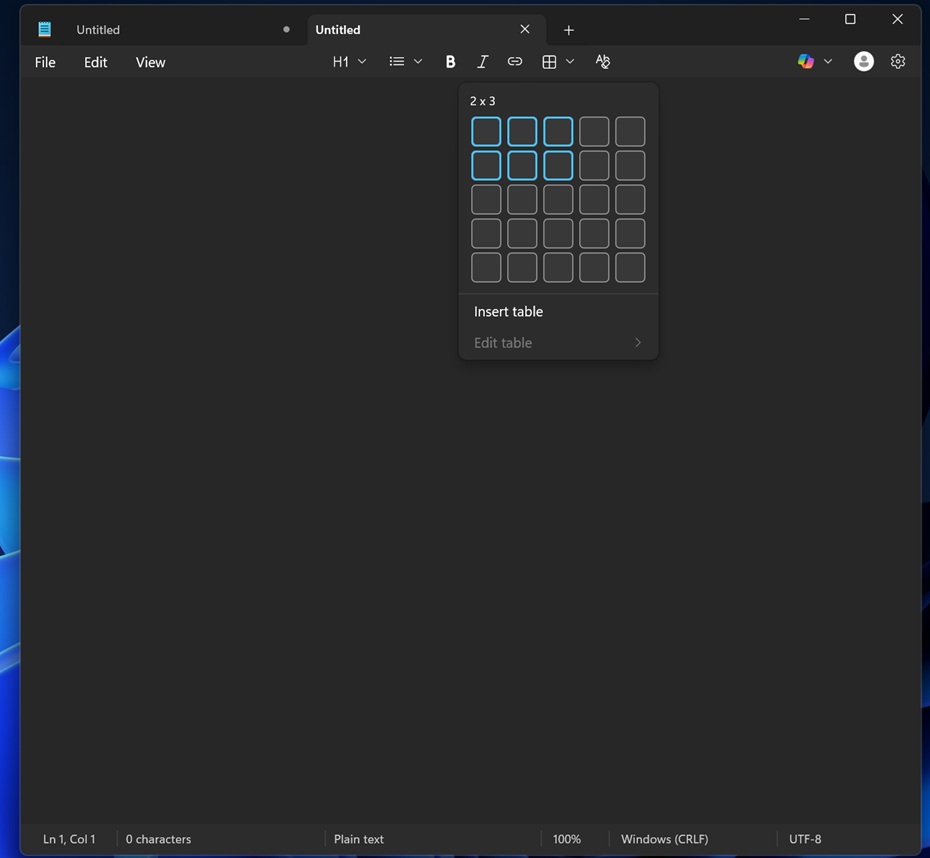
Windows Latest의 테스트에 따르면, 서식 도구 모음에서 새로운 표 버튼을 누르면 메모장에 그리드 선택기가 표시되어 커서를 사용하여 행이나 열의 개수를 결정할 수 있는 것으로 확인되었습니다. 정확한 행 또는 열의 개수를 직접 입력할 수도 있는데, 이는 아주 깔끔한 기능입니다.
표를 추가한 후에는 셀을 클릭하여 평소처럼 입력할 수 있으며, 셀 내부에 서식(굵게, 기울임꼴, 밑줄)을 적용하거나 심지어 하이퍼링크를 추가할 수도 있습니다.
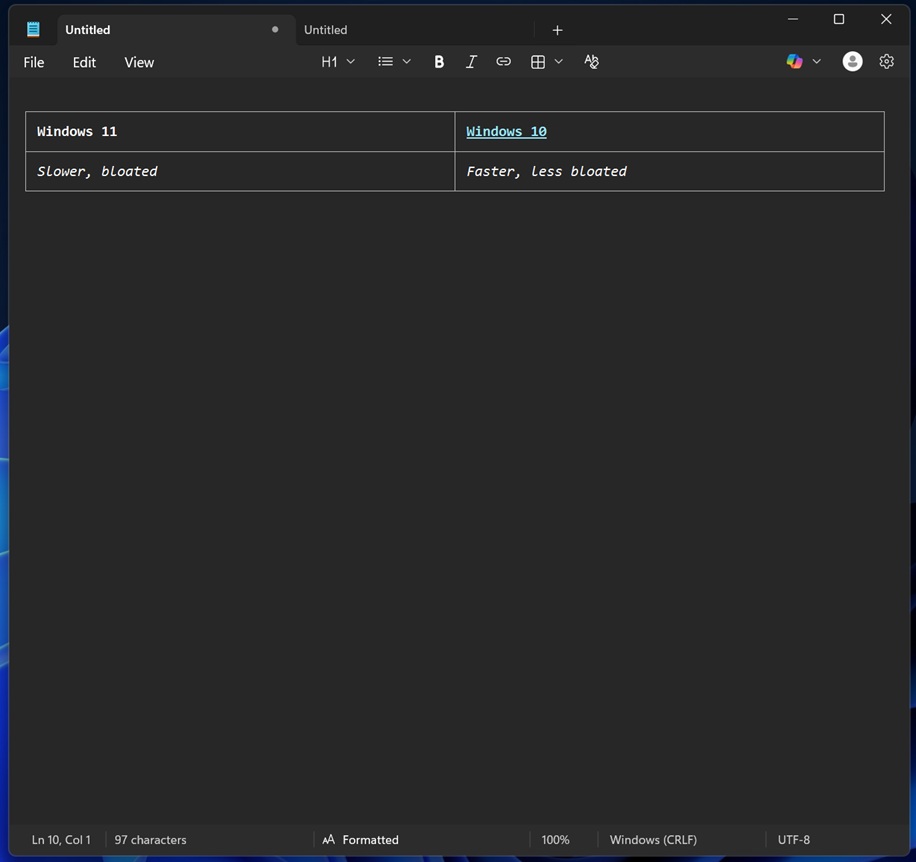
내부적으로는 여전히 "메모장 스타일"의 기능이므로 추가적인 CPU나 RAM 사용량을 늘리지 않으며, 표 내용은 단순한 .txt 파일로 표현됩니다.
또한 표 내부를 마우스 오른쪽 버튼으로 클릭하여 행을 삽입 및 삭제하거나, 열을 삽입 및 삭제하고, 표 전체를 제거할 수도 있습니다. 또한 셀을 수동으로 드래그하지 않고도 행, 열 또는 표 전체를 선택할 수 있습니다. 하지만 표가 엉망이 되어버린 경우, "열 너비를 창에 맞춤(Fit columns to window width)" 기능을 사용하여 공간을 활용할 수 있다는 점을 발견했습니다.
이 모든 기능은 또한 눈금자를 사용하여 텍스트 본문과 표를 정렬할 필요가 없음을 의미합니다.
메모장의 표 만들기 기능은 기본적으로 활성화되어 있지만 비활성화할 수도 있습니다.
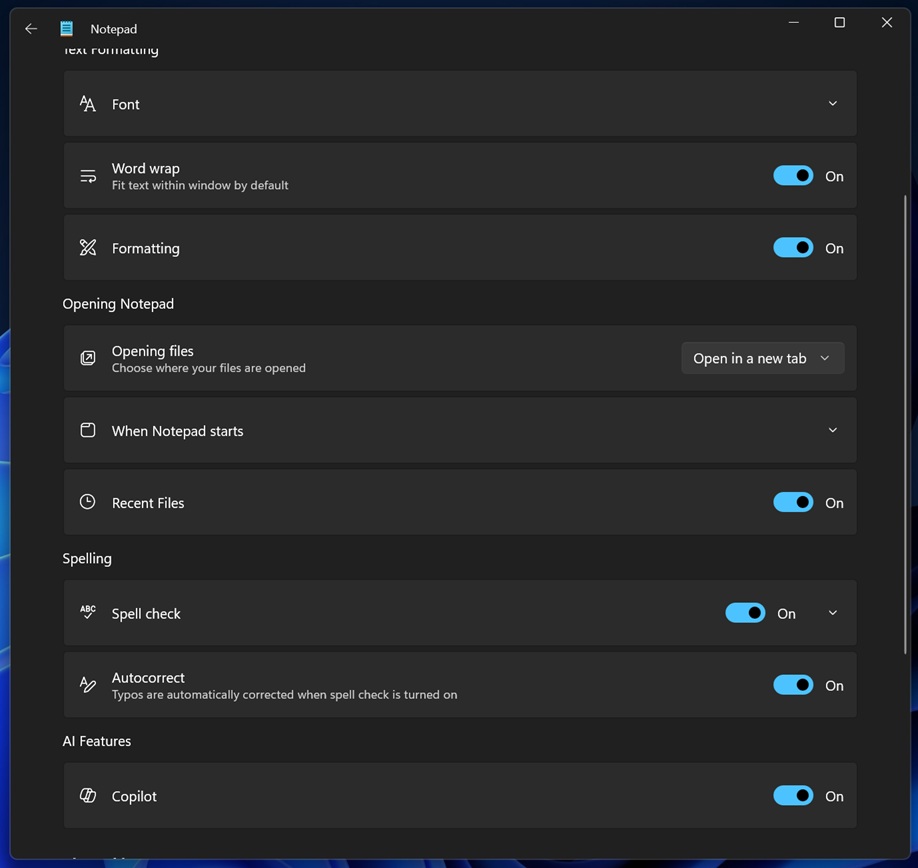
메모장에서 마크다운 서식을 끄면 표 및 텍스트 굵게, 기울임꼴, 밑줄 표시 기능과 같은 기타 기능을 제거할 수 있습니다. 설정에서 코파일럿 기능(Microsoft 365 Copilot과 연동됨)을 끌 수도 있습니다.
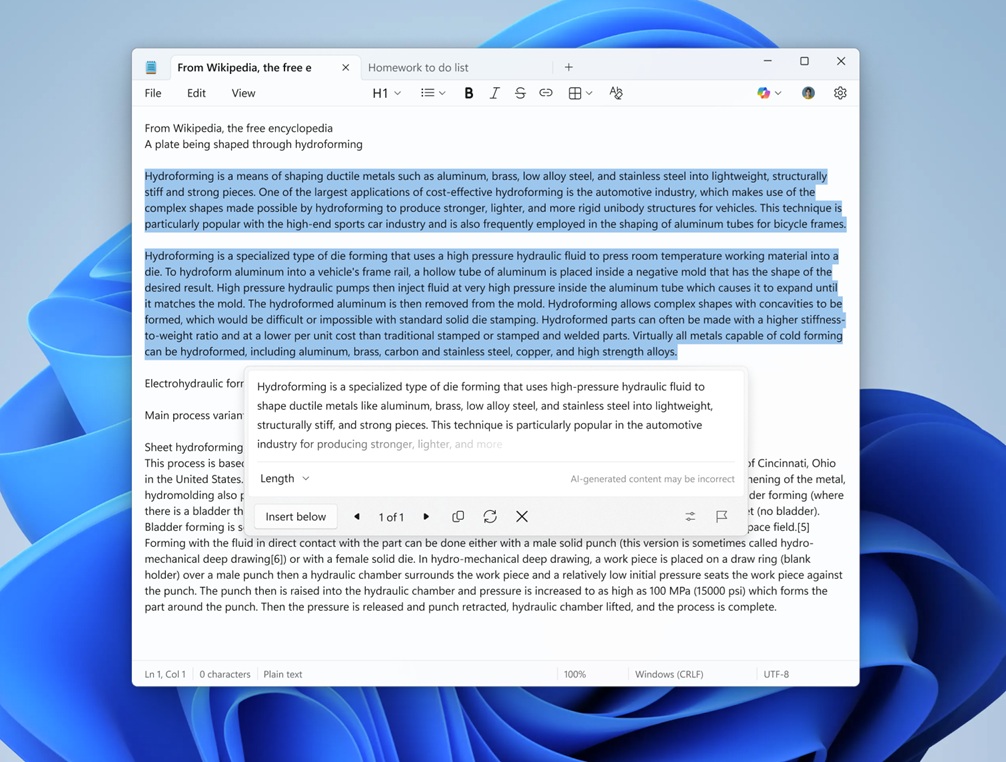
AI에 대해 말하자면, 코파일럿+ PC를 소유하고 있다면 새로운 'AI 텍스트 스트리밍' 기능을 사용할 수 있습니다.
즉, 메모장의 아무 곳이나 마우스 오른쪽 버튼으로 클릭한 다음 '작성(Write)'을 클릭하고 텍스트를 생성하면, 이제 메모장이 실시간으로 답변을 보여주는 것을 확인할 수 있습니다. 이전에는 메모장을 사용하여 AI 텍스트를 생성할 때 요청을 처리하긴 했지만, 작성이 완료될 때까지 답변을 표시하지 않았습니다.
반면, 챗GPT와 같은 AI 챗봇은 마치 타이핑을 하는 것처럼 답변을 실시간으로 표시합니다. 메모장도 이제 이러한 동작을 복제하게 되지만, 이 기능은 코파일럿+ PC로 제한되며 향후 몇 주 또는 몇 달 내에 모든 비 AI PC로 확대될 예정입니다.
--------------------------------------------------------------------------------------광고(Advertising)--------------------------------------------------------------------------------------------------------


