**번역본뉴스입니다. 오역이 있을수 있습니다.
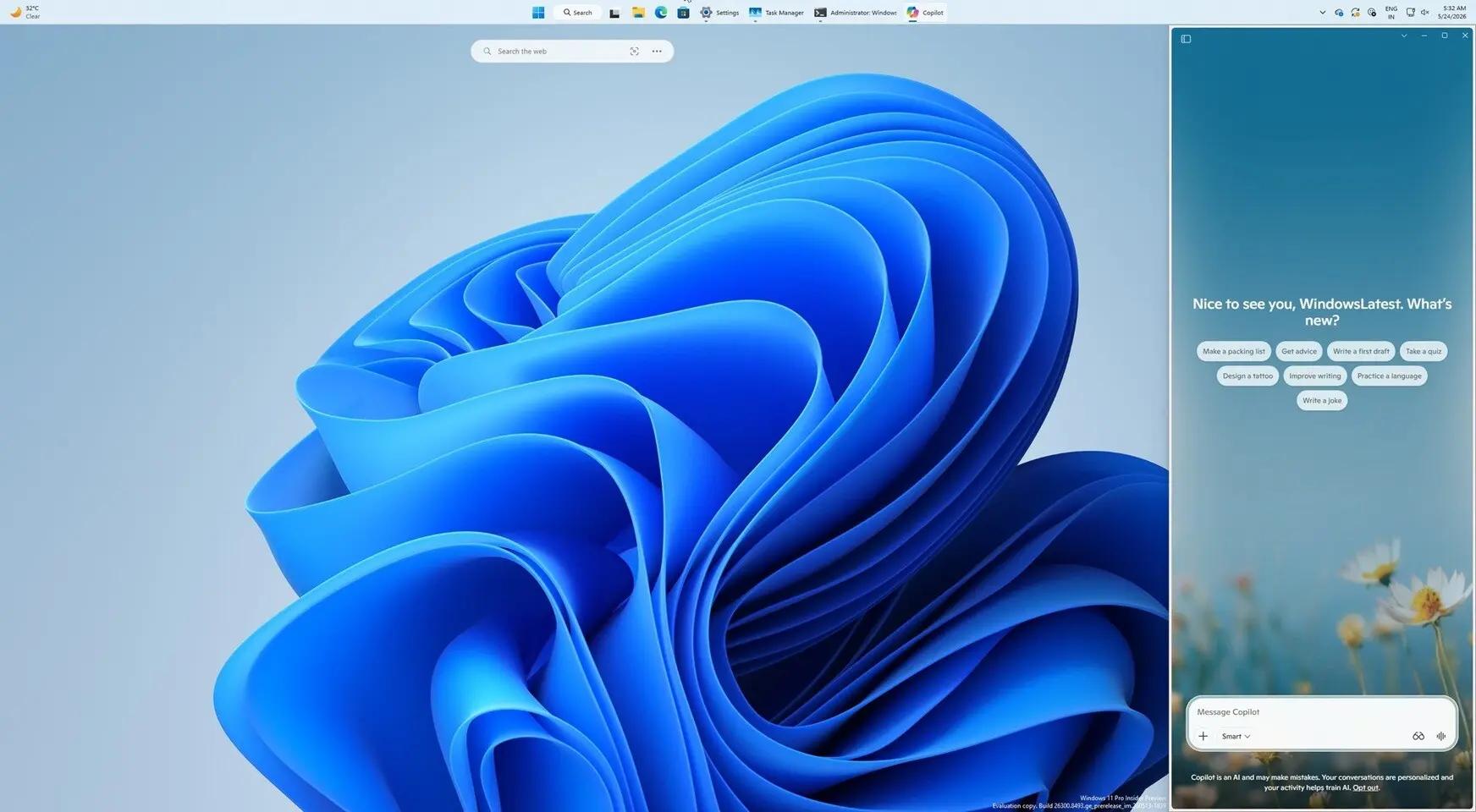
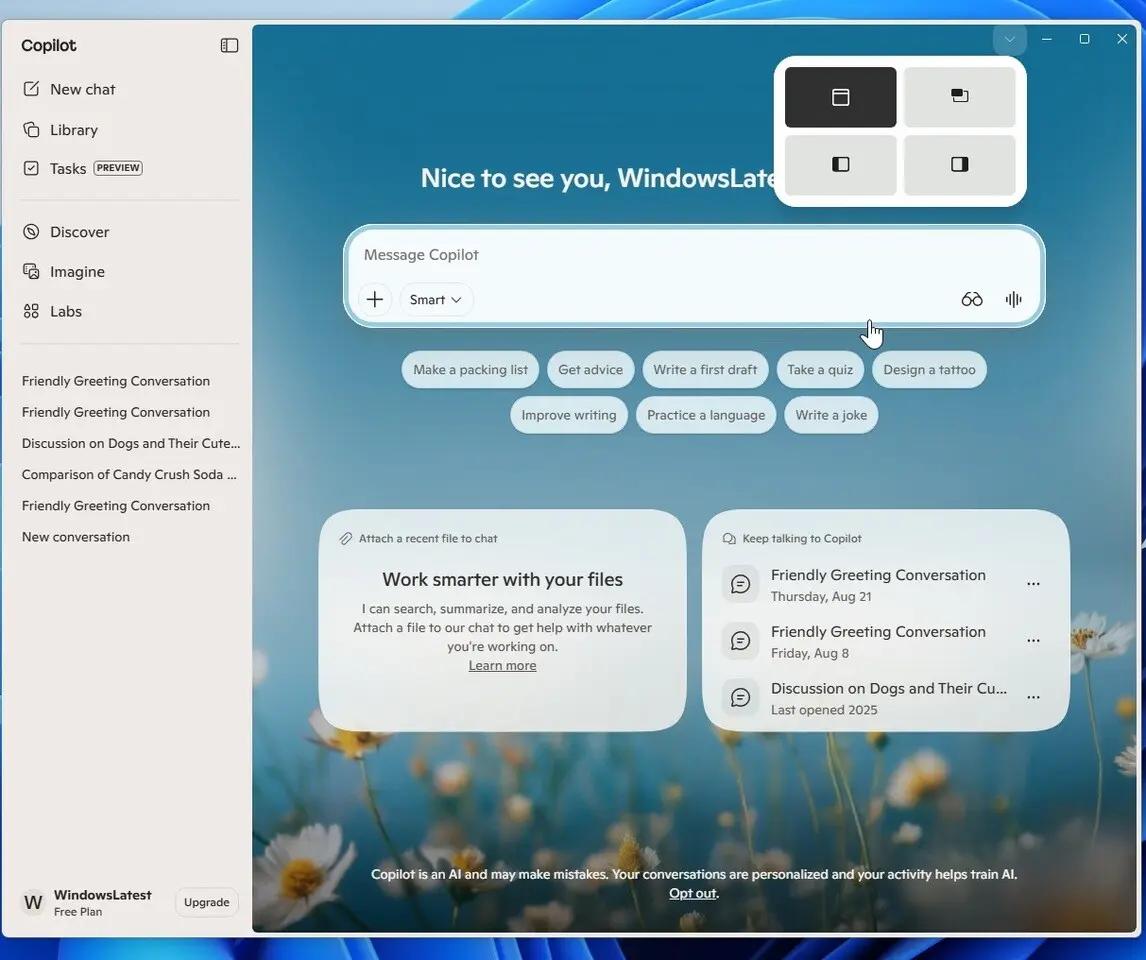
마이크로소프트가 코파일럿(Copilot)의 윈도우 11 통합 방식을 다시 한번 재설계하고 있으며, 이제 AI 비서를 더 눈에 띄는 데스크톱 위치로 복원하는 새로운 사이드바 모드를 출시하고 있습니다. 업데이트된 구현 방식을 통해 코파일럿은 화면의 어느 한쪽에 직접 고정(도킹)될 수 있으며, 열려 있는 애플리케이션의 크기를 자동으로 조절하고 이동시켜 AI 패널을 수용합니다. 이번 최신 재설계는 마이크로소프트가 2024년 코파일럿이 처음 데뷔했을 때 원래 보여주었던 레이아웃으로 사실상 되돌리는 것입니다. 출시 당시 코파일럿은 윈도우 데스크톱 환경에 직접 통합된 사이드바로 작동했습니다. 마이크로소프트는 나중에 이 기능을 데스크톱 통합성이 덜 공격적인 독립형 애플리케이션으로 옮겼으나, 이제 회사는 더 지속적인 작업 공간 내 존재감을 지지하며 그 결정을 뒤집고 있는 것으로 보입니다.
업데이트된 사이드바 모드가 활성화되면, 코파일럿은 활성화된 애플리케이션 위에 플로팅(부유) 형태로 뜨거나 별도의 창으로 실행되는 대신, 애플리케이션들과 나란히 표시된 채로 유지됩니다. 윈도우 11은 AI 비서를 위한 공간을 만들기 위해 데스크톱 레이아웃을 동적으로 재조직하며, 인터페이스에 멀티태스킹과 생산성 워크플로우를 위해 설계된 분할 화면 스타일의 외관을 부여합니다.
이러한 움직임은 코파일럿을 선택적인 배경 도구가 아닌 핵심 윈도우 기능으로 포지셔닝하려는 마이크로소프트의 광범위한 노력을 반영합니다. AI 비서를 데스크톱 워크플로우에 더 깊이 통합함으로써, 마이크로소프트는 운영체제 전반에서 사용자의 상호작용과 채택률을 높이기를 희망하고 있는 것으로 보입니다. 업데이트된 버전은 또한 윈도우 UI 구성 요소, 컨텍스트 메뉴, 그리고 애플리케이션 동작과의 통합성을 개선합니다.
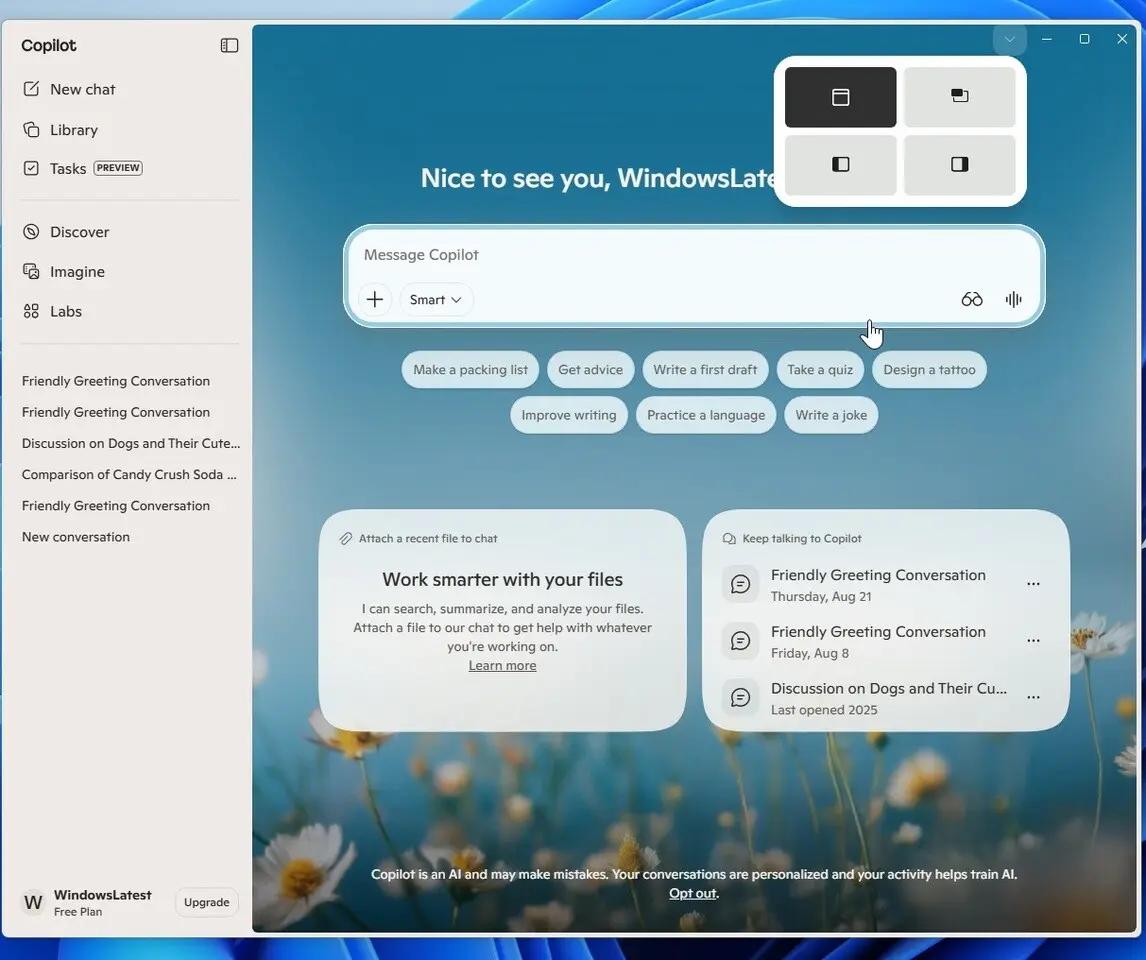
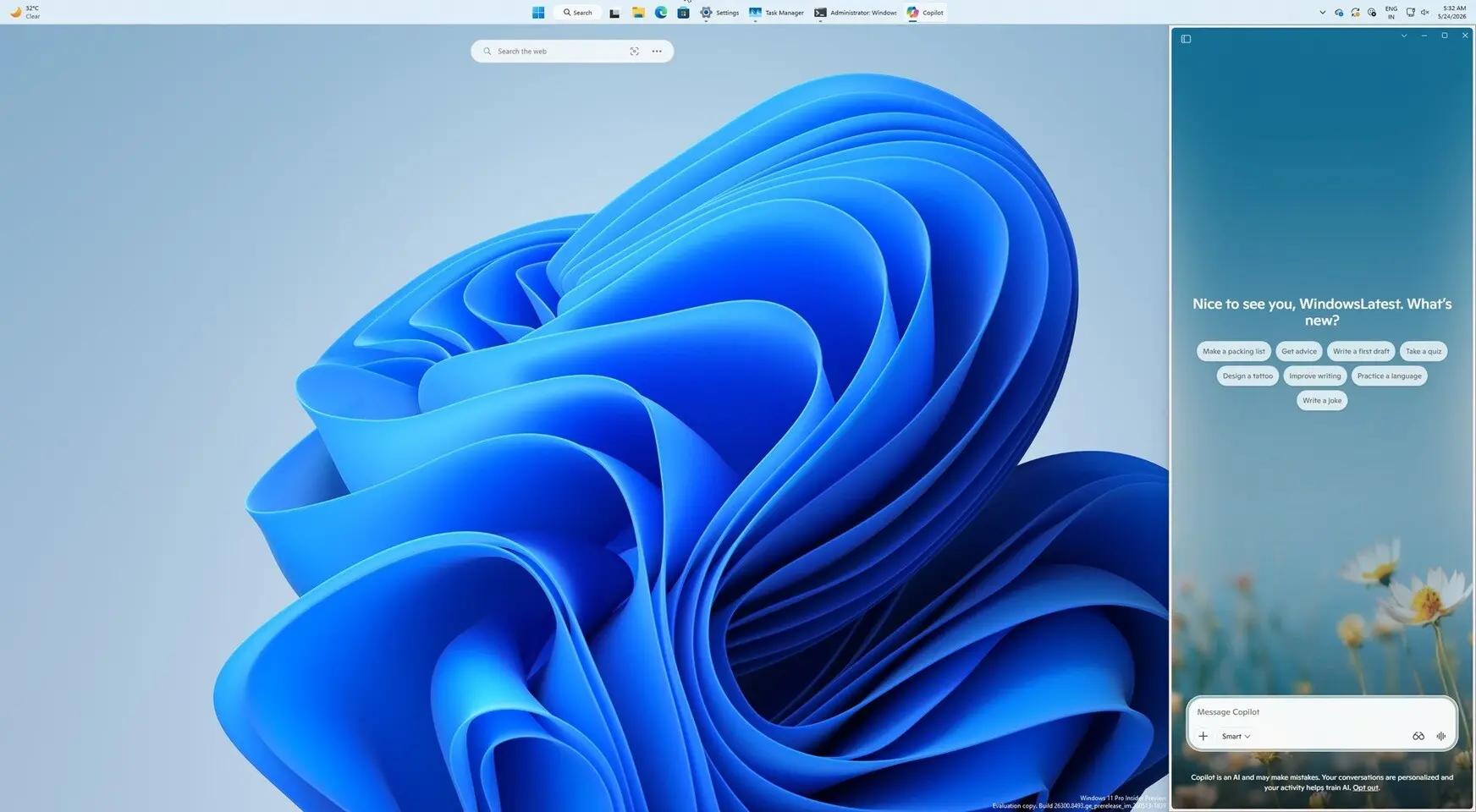
회사는 지난 2년 동안 서로 다른 코파일럿 레이아웃과 통합 방식을 꾸준히 실험해 왔습니다. 이 비서는 작업 표시줄 통합, 플로팅 인터페이스, 독립형 애플리케이션 사이를 전환해 왔으며, 이제는 원래의 사이드바 개념으로 돌아왔습니다. 마이크로소프트는 사용자들의 반응이 여전히 엇갈리고 있음에도 불구하고, AI를 미래 윈도우 경험의 핵심 부분으로 계속해서 홍보하고 있습니다.
그러나 모든 사람이 데스크톱에 고정된 영구적인 AI 비서를 원하는 것은 아닙니다. 이에 대응하여 마이크로소프트는 윈도우 11 시스템에서 코파일럿을 완전히 비활성화하거나 제거할 수 있는 더 명확한 방법도 제공하고 있습니다. 한 가지 옵션은 윈도우 레지스트리를 수정하여 WindowsAI 정책 키를 생성하고 "RemoveMicrosoftCopilotApp"이라는 이름의 DWORD 값을 활성화하는 것입니다. 시스템을 다시 시작한 후, 윈도우는 코파일럿 애플리케이션과 관련 인터페이스 요소를 제거합니다.
두 번째 제거 방법은 윈도우 AI 관리 템플릿 아래의 그룹 정책 설정을 통해 사용할 수 있습니다. 이 접근 방식은 주로 대규모 배포를 관리하는 엔터프라이즈 관리자를 위한 것이며, 사용자가 수동으로 설치한 경우가 아니라 코파일럿이 운영체제의 일부로 설치되었을 때만 적용됩니다.
--------------------------------------------------------------------------------------광고(Advertising)--------------------------------------------------------------------------------------------------------

 Microsoft, 코파일럿 및 Windows AI ...