1. Windows Docker Desktop 설치 및 OpenSSL 설치
1)Windows Docker Desktop
아래의 주소에서 설치파일 다운받아 설치를 진행합니다.
https://softdownload.net/wother/6567075
https://www.docker.com/products/docker-desktop/
2) OpenSSL 설치
비밀번호관리프로그램이다 보니 https가 강요됩니다. 도메인으로 운영하려면 Nginx Proxy Manger 등 사용하여 운영해야합니다.
Nginx Proxy Manger 로 운영하는 방법은 준비중입니다.
OpenSSL를 로컬에서만 사용이 가능합니다. 설치방법은 https://macsplex.com/windowstip/6569409 를 참조해 주세요
2. Docker Compose.yml 다운로드 및 원하는이름으로 폴더를 만들고 파일복사하기
Docker Compose.yml 다운로드 : docker-compose.yml
원하는 이름으로 폴더를 새로만들고 다운받은파일을 만드신 폴더로 이동합니다.
OpenSSL로 설치하신분은 D:/public/ssl 가 인증서폴더이며 다른곳에 설치하신분은 docker-compose.yml를 수정하셔야 합니다.
3. 컨테이너만들기
1)Windows 검색창에 cmd라고 치고 명령프롬프트 관리자권한으로 실행합니다.
2) 명령어를 통해 새로 만들었던 폴더로 이동합니다.
예 ) cd C:\Users\DNAVI\Documents\Valutwarden
3) 다음의 명령어를 입력합니다.
docker-compose up -d
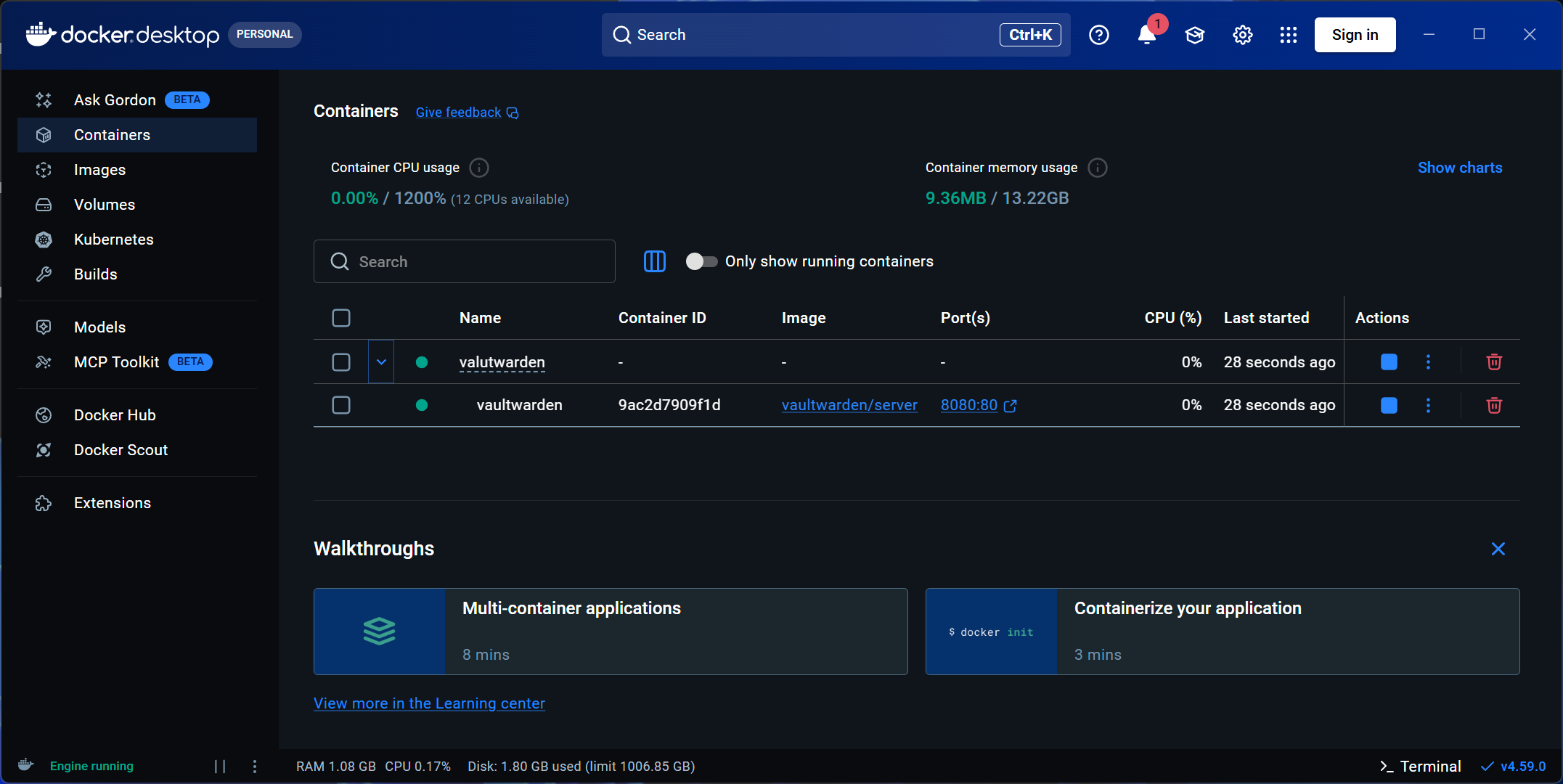
4) 정상적으로 만들었졌다면 Docker Desktop의 Containers에 만든 컨테이너가 추가될것이고 아래의 그림을 참조해주세요
4. vaultwarden 서버페이지 접속
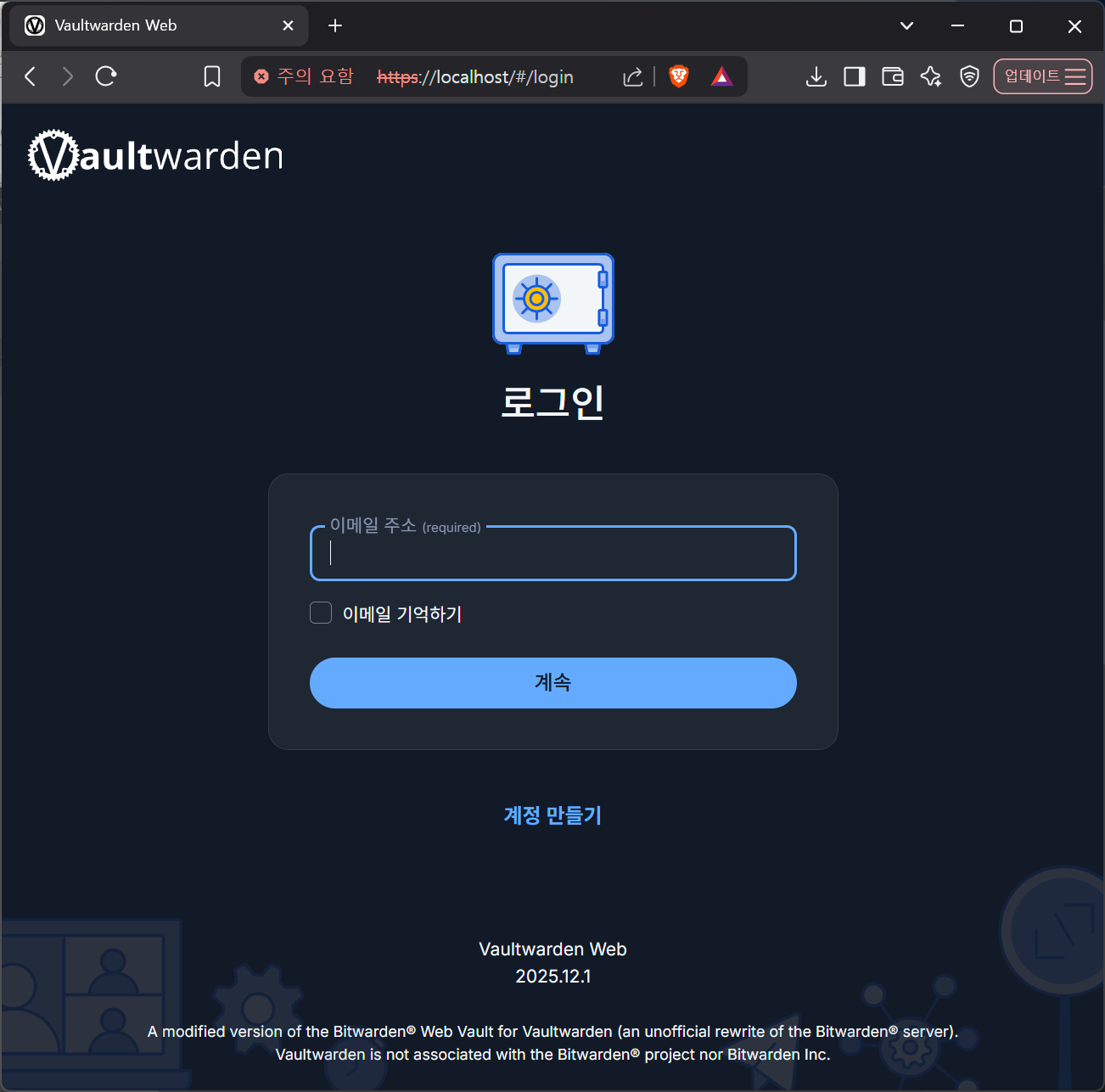
웹브라우저에서 IP:443으로 접속을 시도합니다. 접속이 된다면 계정만들기를 진행합니다.
5. 관리자페이지 접속
Docker Compose.yml 내용에서 맨아래줄의 admin_token의 #를 제거합니다.
macsplex 부분은 암호부분이어서 암호를 변경하거나 그대로 쓰시면됩니다.
version: '3.1'

services:
  vaultwarden:
    container_name: vaultwarden
    image: vaultwarden/server
    restart: always
    ports:
      - 443:80
    volumes:
      - ./data:/data
      - D:/public/ssl:/ssl
    environment:
      - ROCKET_TLS={certs="/ssl/client.crt",key="/ssl/client.key"}
      - TZ=Asia/Seoul
      - ADMIN_TOKEN=macsplex
설치할때처럼 명령프롬프트창을 실행후 Docker Compose.yml 파일이 있는 폴더로 이동후 다음의 명령어를 입력합니다.
docker-compose up -d
https://localhost:443/admin 으로 접속하시면 됩니다.
--------------------------------------------------------------------------------------광고(Advertising)--------------------------------------------------------------------------------------------------------