**번역본뉴스입니다. 오역이 있을수 있습니다.
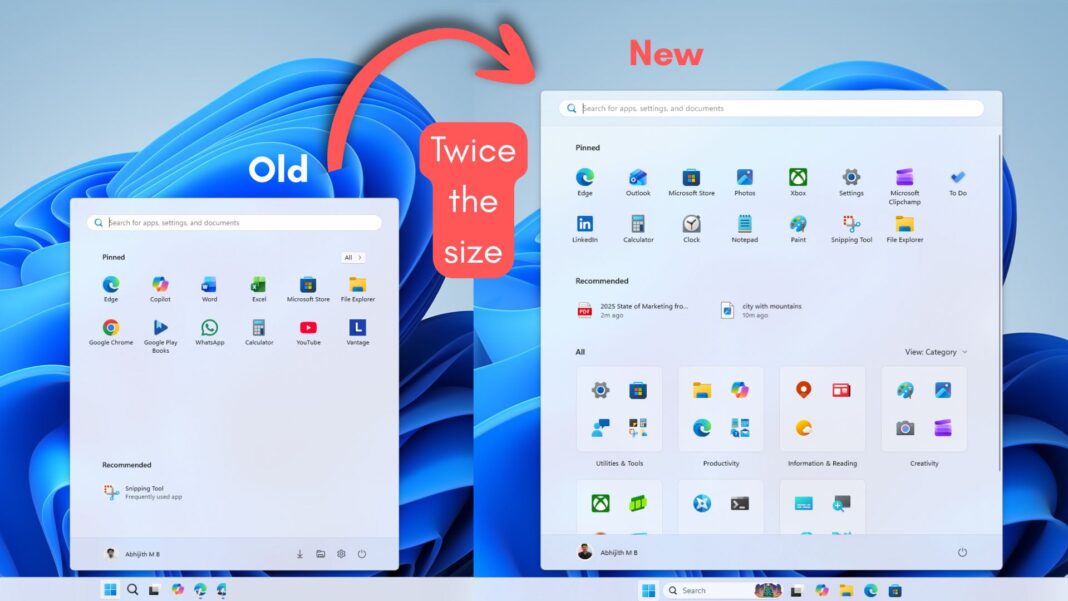
Windows 11 2025년 11월 업데이트는 완전히 새롭게 디자인된 시작 메뉴를 가져왔으며, 이는 가장 사용자 정의가 가능한 버전인 동시에 Windows 키를 클릭하면 화면의 대부분을 차지합니다.
네, 시작 메뉴는 이전에 비해 상당히 커졌습니다. 그리고 저희는 시작 메뉴가 전체 앱 목록까지 포함하는 단일 페이지를 갖게 되었기 때문에 이는 의도적인 결정이라고 생각합니다.
저희의 테스트에서 Windows Latest는 시작 메뉴가 이제 수직 화면 공간의 약 90%를 차지한다는 것을 발견했는데, 이는 이전의 50%에서 60%에 비해 엄청나게 증가한 수치입니다. 또한, 시작 메뉴에서 Phone Link가 활성화되어 있는 경우, 화면 전체를 차지합니다.
빌드 26200.7171이 포함된 Windows 11 KB5068861 업데이트를 설치한 후에도 시작 메뉴에 변화가 보이지 않는다면, 이는 점진적인 배포 때문일 가능성이 높으며, 불균형적인 디자인을 좋아하지 않으신다면, 이전 시작 메뉴를 즐기세요. 새로운 디자인을 받으면 되돌아갈 수 없기 때문입니다.
Windows 11의 11월 업데이트는 시작 메뉴를 더 사용자 정의 가능하게 만들었습니다
11월 업데이트는 우리가 시작 메뉴를 사용하는 방식을 완전히 바꾸어 놓았으며, Windows 사용자들이 일반적으로 습관적인 행동을 바꾸는 것을 싫어한다는 점을 고려할 때, 이는 양날의 검이 될 수 있습니다.
하지만 Microsoft는 새 시작 메뉴 디자인 자체만 놓고 보면 훌륭한 일을 해냈습니다. 이제 단일 통합 공간이 있어 화면 간 전환 없이 고정된 앱, 추천 항목, 그리고 전체 앱 목록을 모두 보여줍니다.
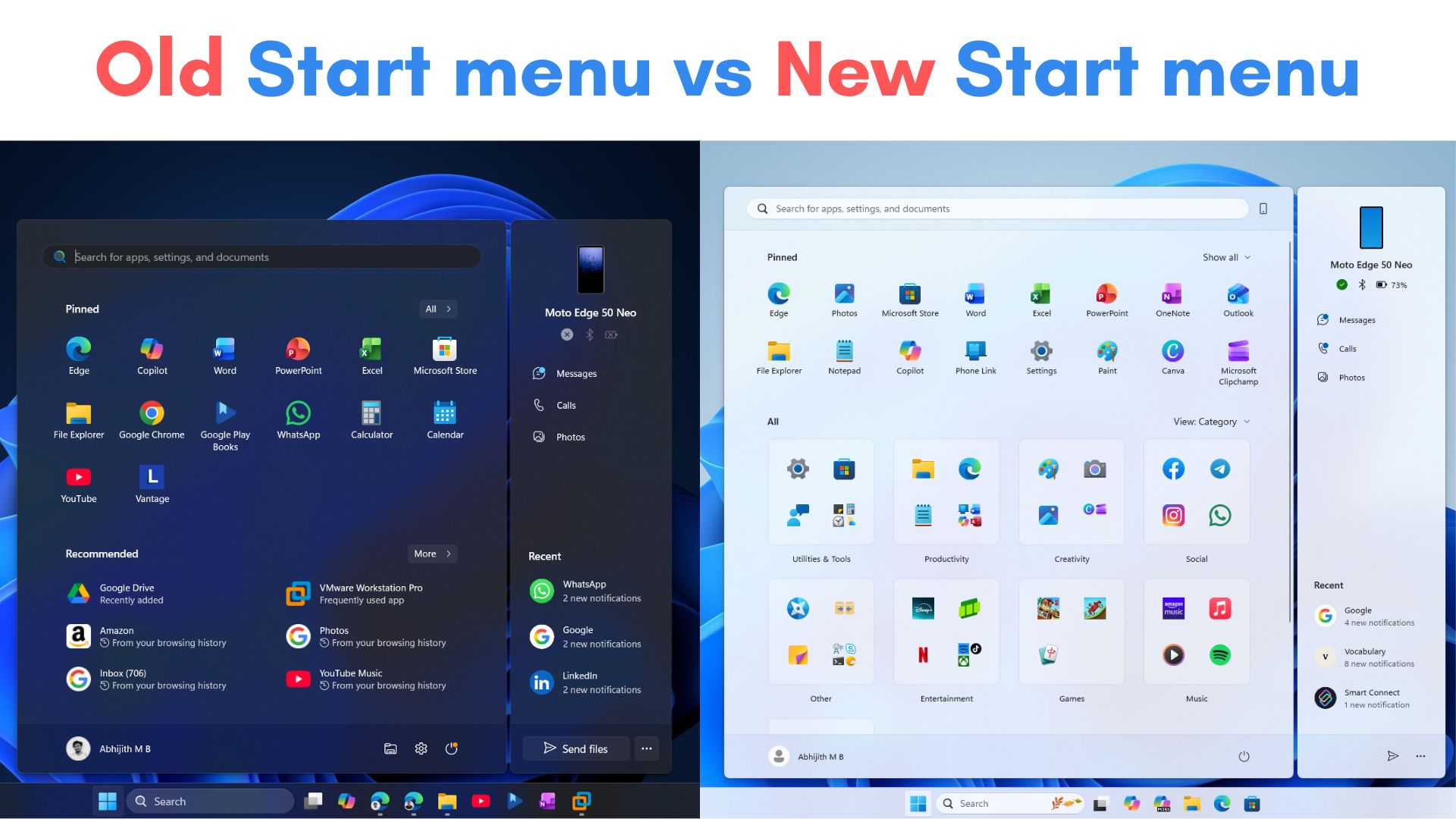
새 업데이트 이후, 기본적으로 여러분은 전체 앱 목록을 생산성, 엔터테인먼트, 유틸리티 및 도구와 같은 섹션으로 그룹화하는 새로운 범주 보기(Categories view)를 보게 될 것입니다. 이를 격자 보기(Grid view)로 변경할 수 있는데, 이는 Android와 iOS가 앱 아이콘을 표시하는 방식을 모방하려고 시도하지만, 낭비되는 공간이 많습니다.
물론, 평소의 목록 보기(List view)도 있습니다. 하지만 이것들이 시작 메뉴가 가진 유일한 사용자 정의 기능은 아닙니다. 이제 이전에는 할 수 없었던 추천 섹션을 제거할 수 있습니다. 이는 시작 메뉴에서 더 유용한 공간을 얻고 더 컴팩트하게 만들 수 있음을 의미합니다.
또한, 더 큰 모니터에서는 시작 메뉴가 자동으로 확장되어 더 많은 고정 항목과 추천 항목을 표시합니다. 이는 귀하의 디스플레이 크기와 해상도에 따라 달라집니다. 따라서 기술적으로는 컴팩트한 시작 메뉴를 볼 수 있어야 합니다. 하지만, 저희가 실제로 얻은 경험은 그렇지 않았습니다.
새로운 시작 메뉴는 이전보다 더 많은 공간을 차지합니다
업데이트 후, 1920 x 1080 해상도와 100%로 설정된 배율(Scale)을 가진 14인치 화면에서 새로운 시작 화면은 다음과 같이 보입니다:
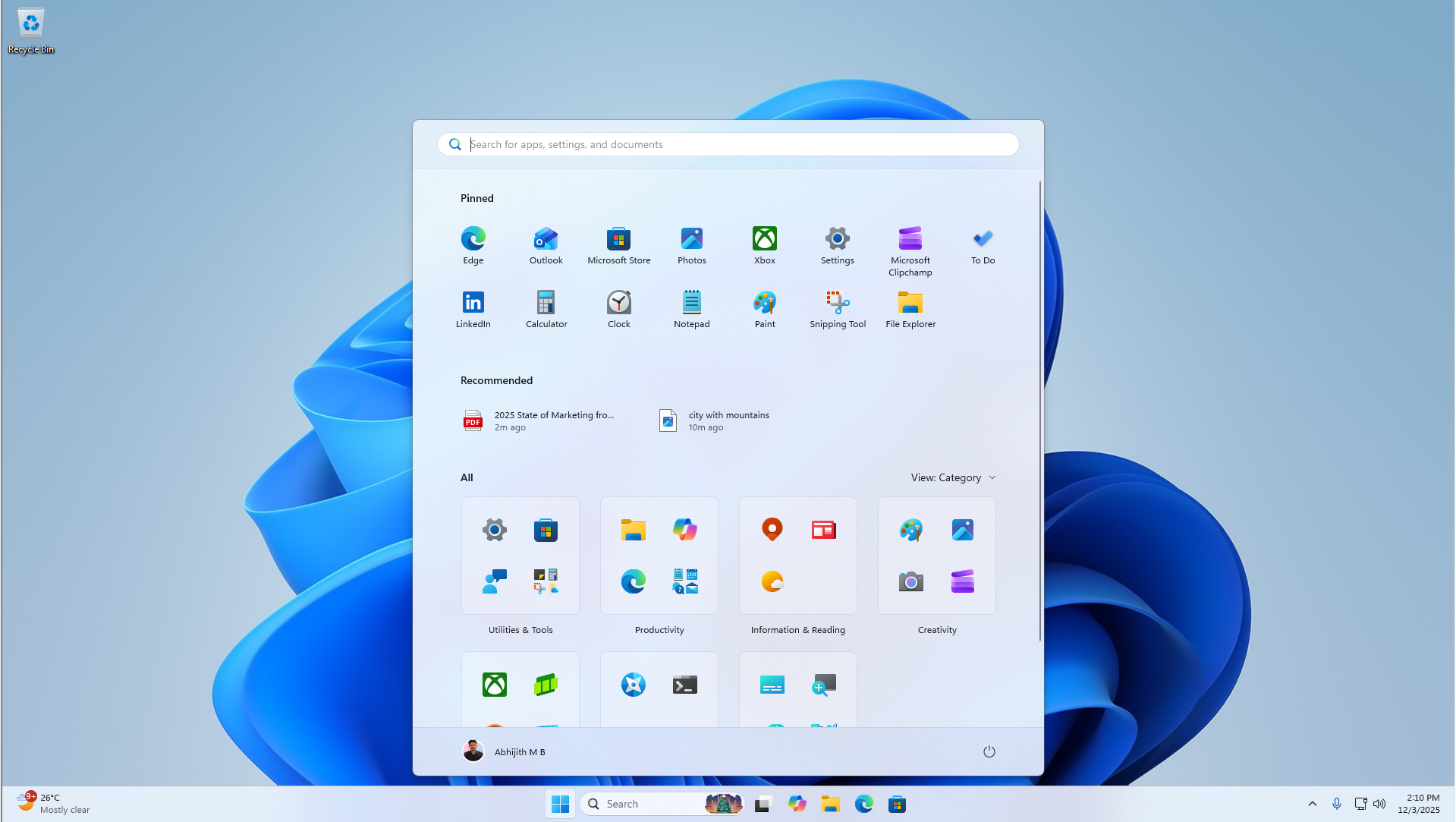
시작 메뉴가 너무 많은 수직 공간을 차지한다는 것은 분명합니다. 이처럼 매우 일반적인 16:9 화면 비율에서는 이미 수직 높이의 약 90%를 차지합니다.
물론, 여러분은 이것이 한 줄을 더 차지하는 추천 섹션 때문이라고 생각할 수도 있습니다. 다행히도, 이를 완전히 끌 수 있지만, 그렇게 하면 단지 앱 보기가 더 많이 표시될 뿐입니다. 따라서 추천 섹션을 끈다고 해서 시작 메뉴의 크기가 줄어들지는 않습니다.
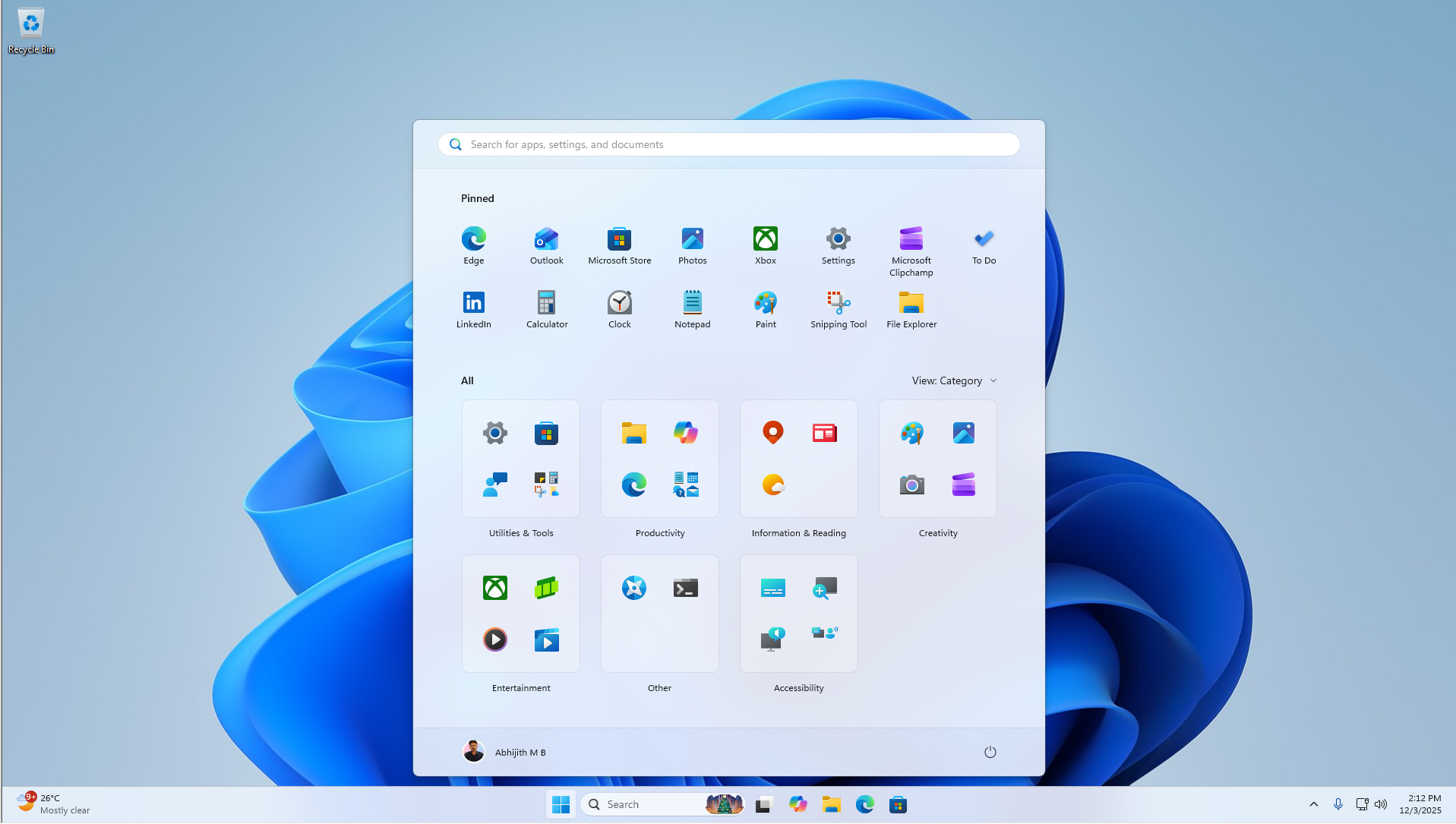
두 줄의 고정된 앱 때문에 크기가 크다고 주장할 수도 있고, 한 줄을 제거하면 시작 메뉴가 더 컴팩트해질 것이라고 생각할 수도 있습니다. 그렇지 않을까요?
글쎄요, 저는 고정된 앱의 한 줄을 제거했지만, 시작 메뉴의 높이는 여전히 같습니다. 이번에는 심지어 모든 앱 보기 아래쪽에 낭비되는 흰색 공간까지 볼 수 있습니다.
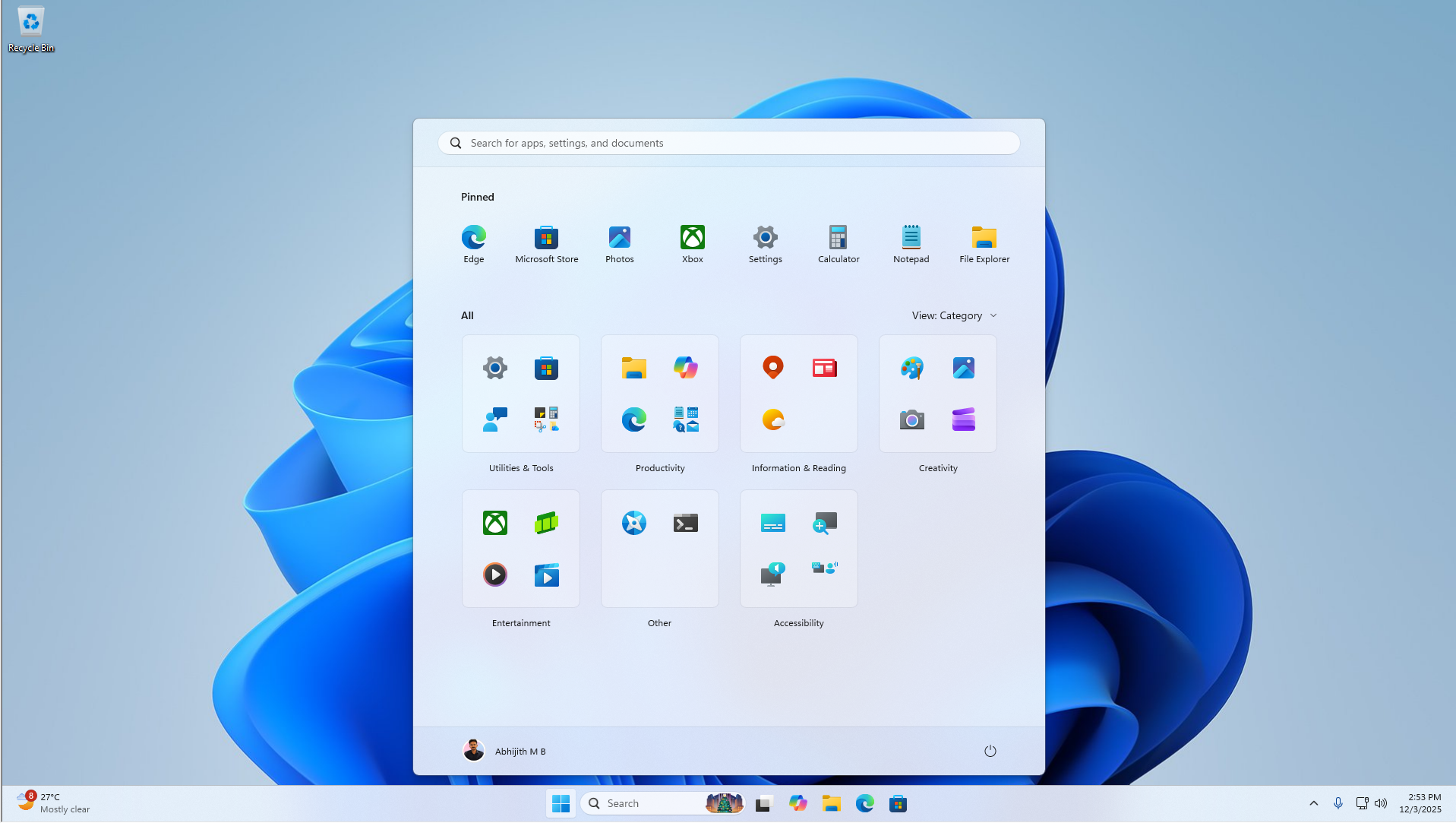
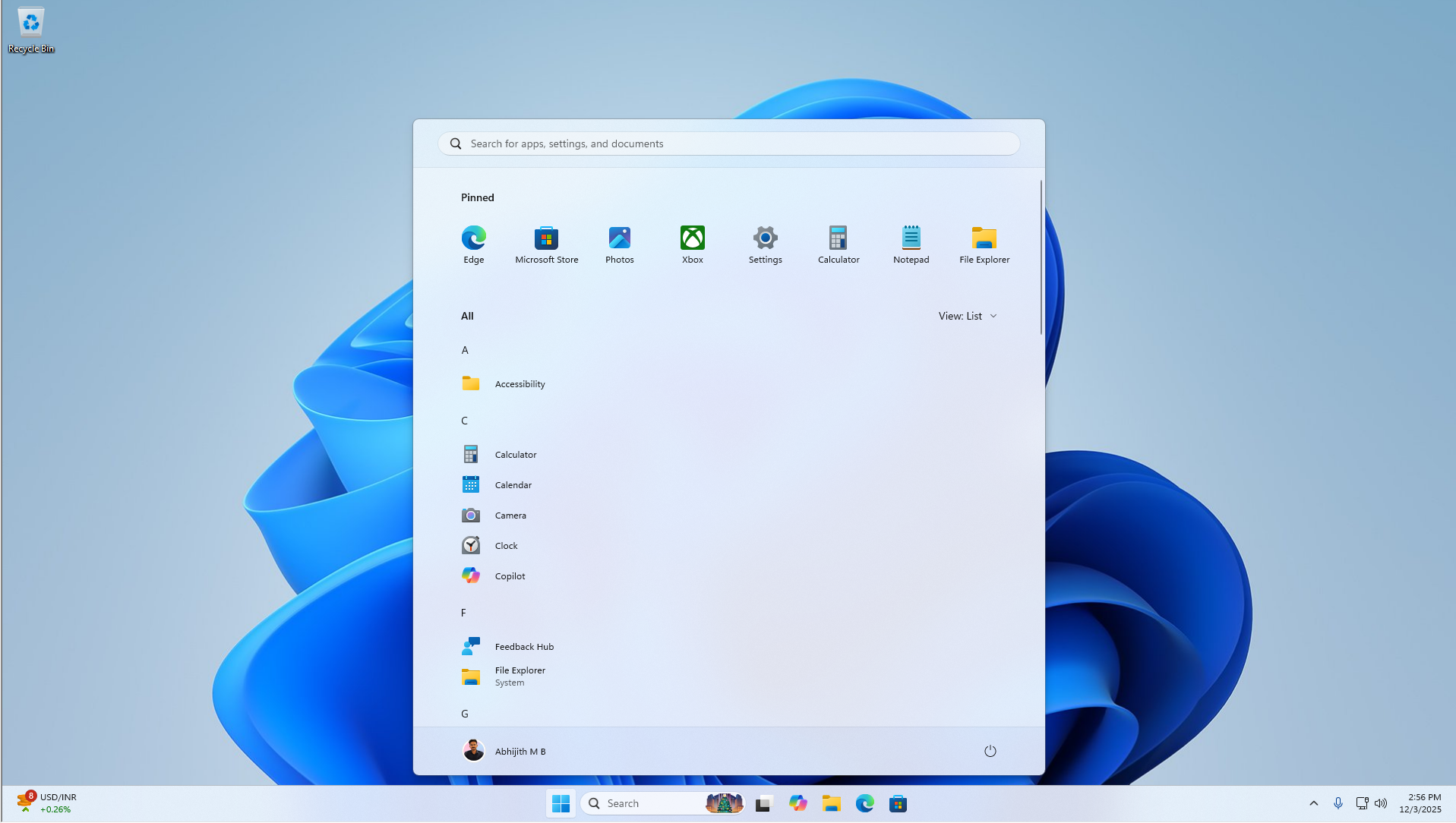
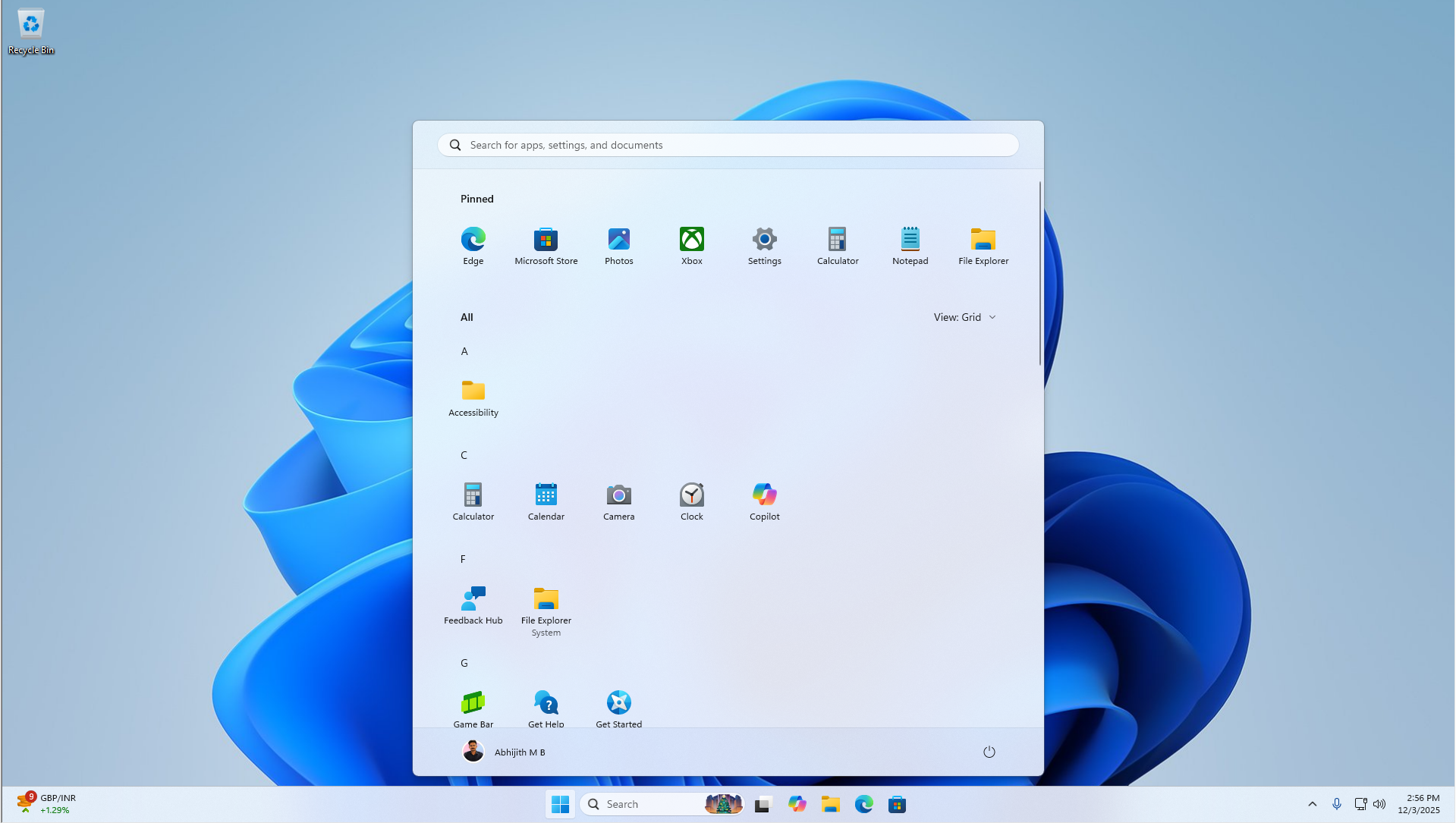
하지만 큰 크기가 범주 보기의 앱 때문이라면 어떨까요? 목록 보기나 격자 보기를 사용하면 확실히 더 작아져야 합니다.
실제로는 그렇지 않습니다. 목록 보기나 격자 보기로 변경해도 시작 메뉴의 높이에는 전혀 영향이 없습니다. 그리고 Microsoft가 시작 메뉴가 화면 크기에 동적으로 적응한다고 주장함에도 불구하고, 저희는 실제로 그것을 알아채지 못했습니다.
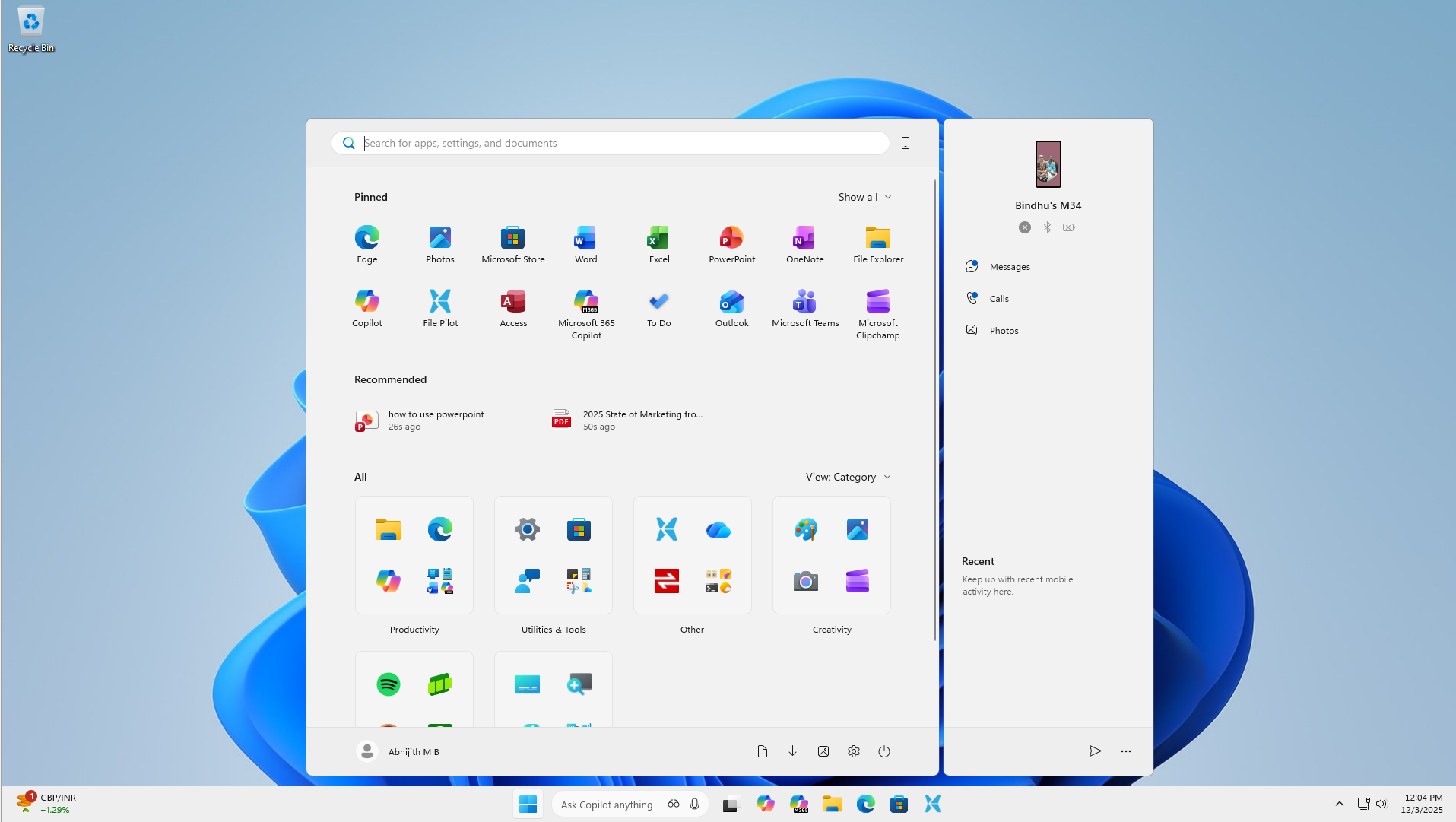
만약 시작 메뉴에 모바일 장치를 표시하면 이 모든 것이 더욱 강조되어 화면을 더 많이 차지하게 됩니다.
어떤 사람들은 앱과 텍스트가 화면에서 더 크게 보이는 것을 선호합니다. 이는 가독성을 향상시키기 때문입니다. 그래서 만약 여러분이 125%와 같은 더 큰 배율로 이동한다면, 시작 메뉴는 더 많은 화면 영역을 차지하게 됩니다.
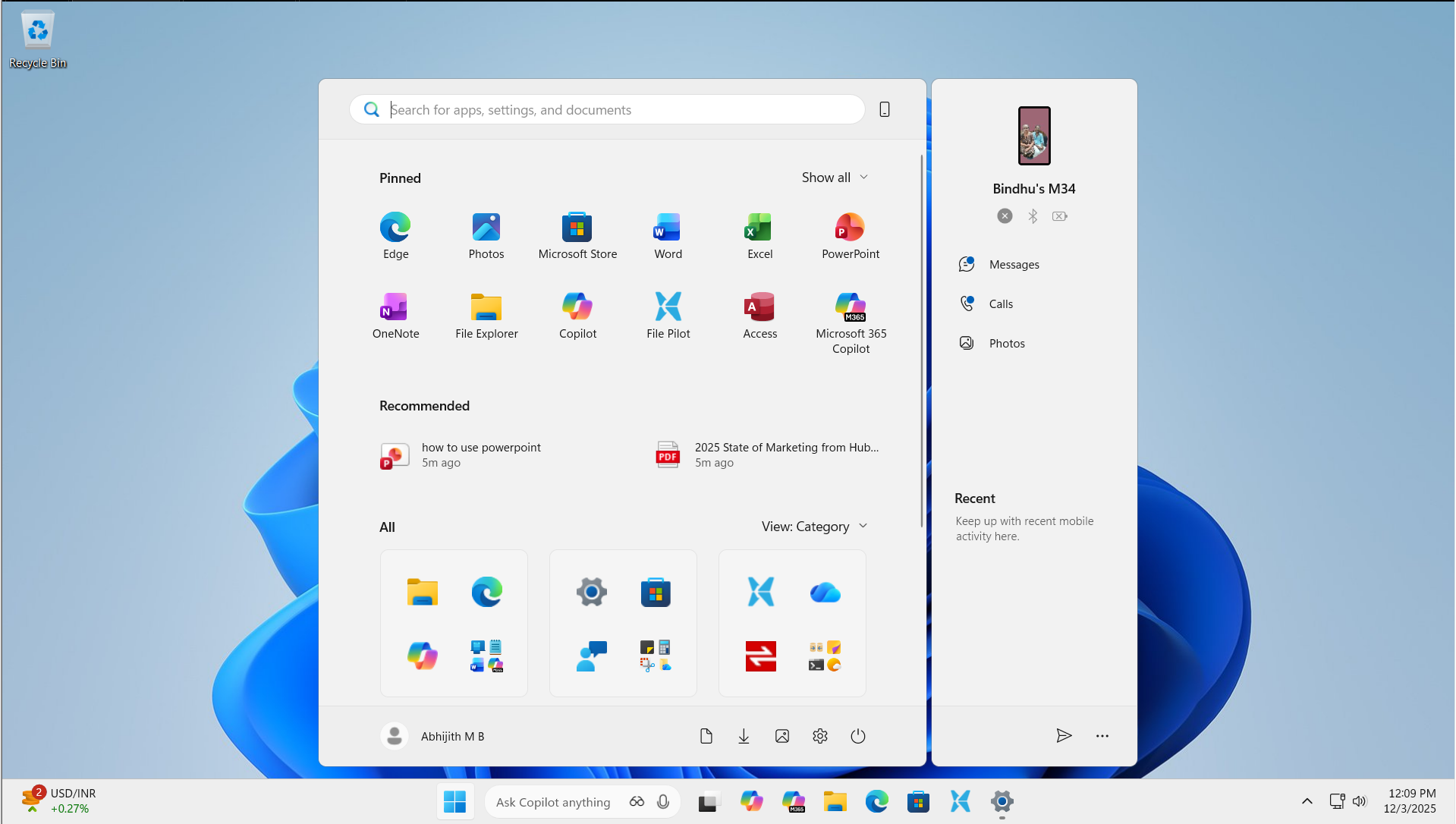
720p와 같은 더 낮은 해상도 디스플레이에 100% 배율을 사용하는 경우, 시작 메뉴는 화면 상단에 거의 닿을 정도입니다.
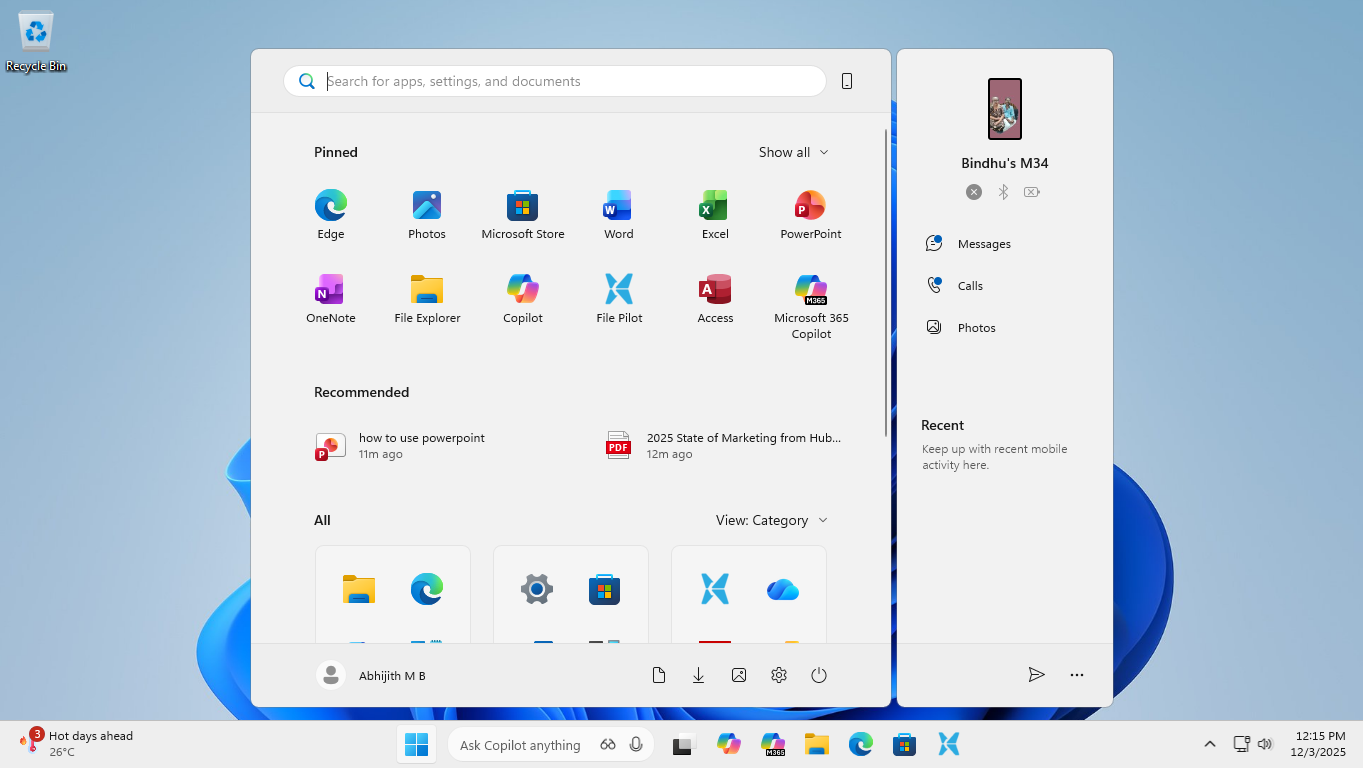
하지만 4K 화면을 가지고 있다면 운이 좋습니다. 150% 배율의 4K 화면에서는 시작 화면이 거의 60%로 더 좋게 줄어드는 것으로 보입니다. 물론, 여기서 텍스트를 읽으려면 더 큰 화면이 필요하며, 저의 14인치 화면으로는 충분하지 않습니다.
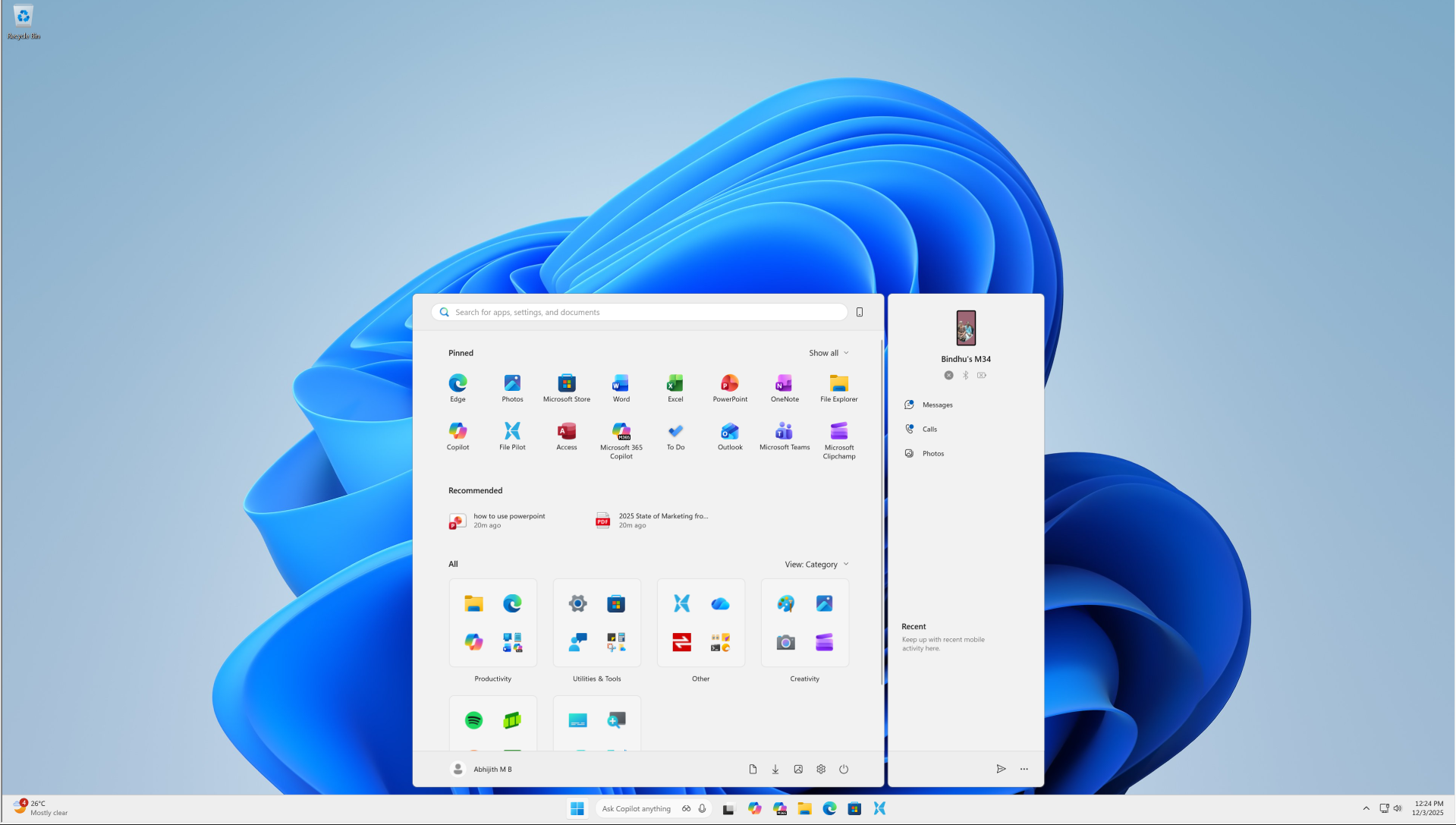
현실적으로는 14인치 4K 화면에 대해 175% 배율을 사용하는 것이 더 나을 것입니다. 이 경우 시작 메뉴가 약간 줄어듭니다.
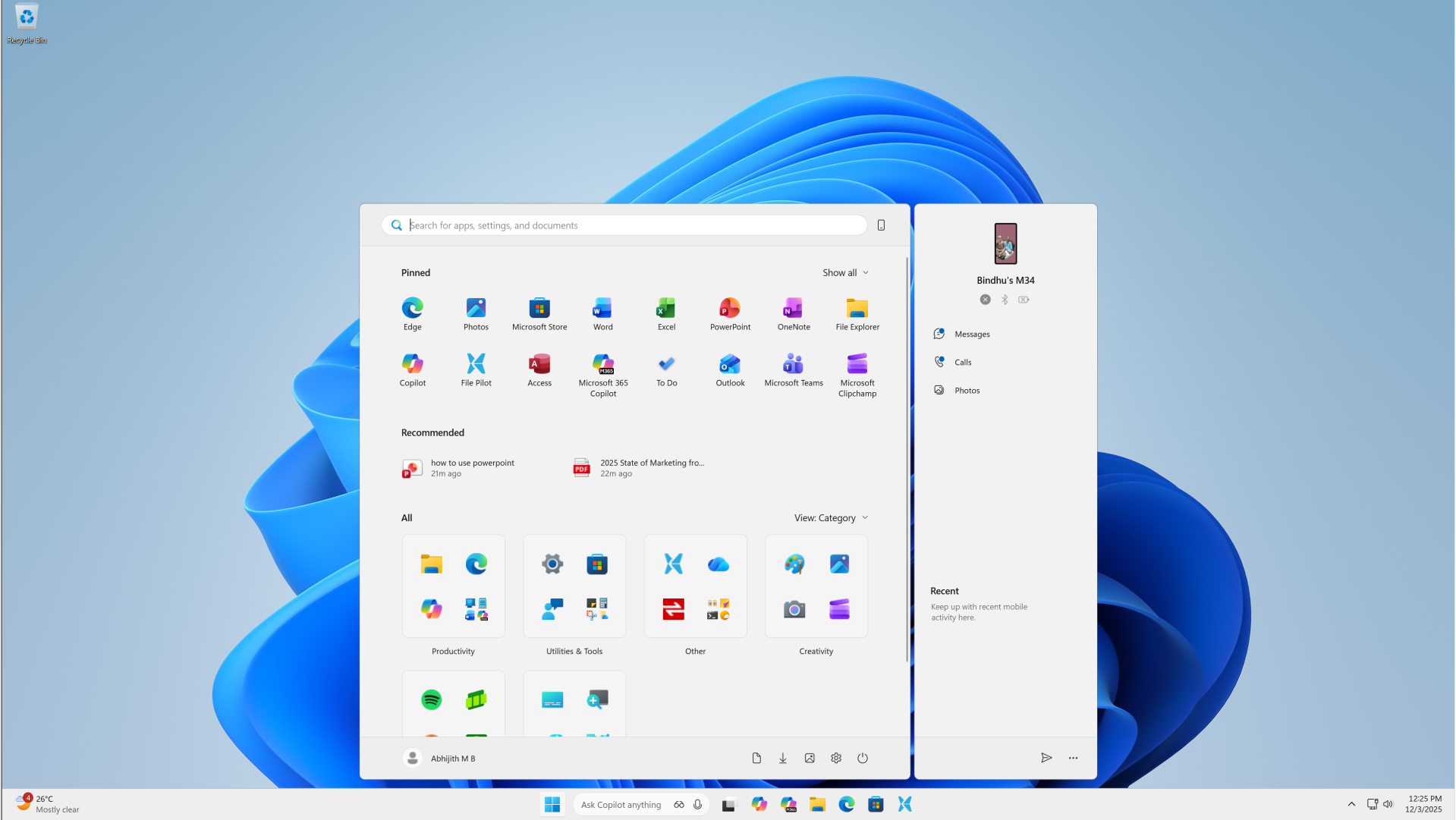
지금쯤 시작 메뉴가 이전에 어떻게 생겼는지 잊으셨을 수도 있으니, 다시 한번 보여드립니다:
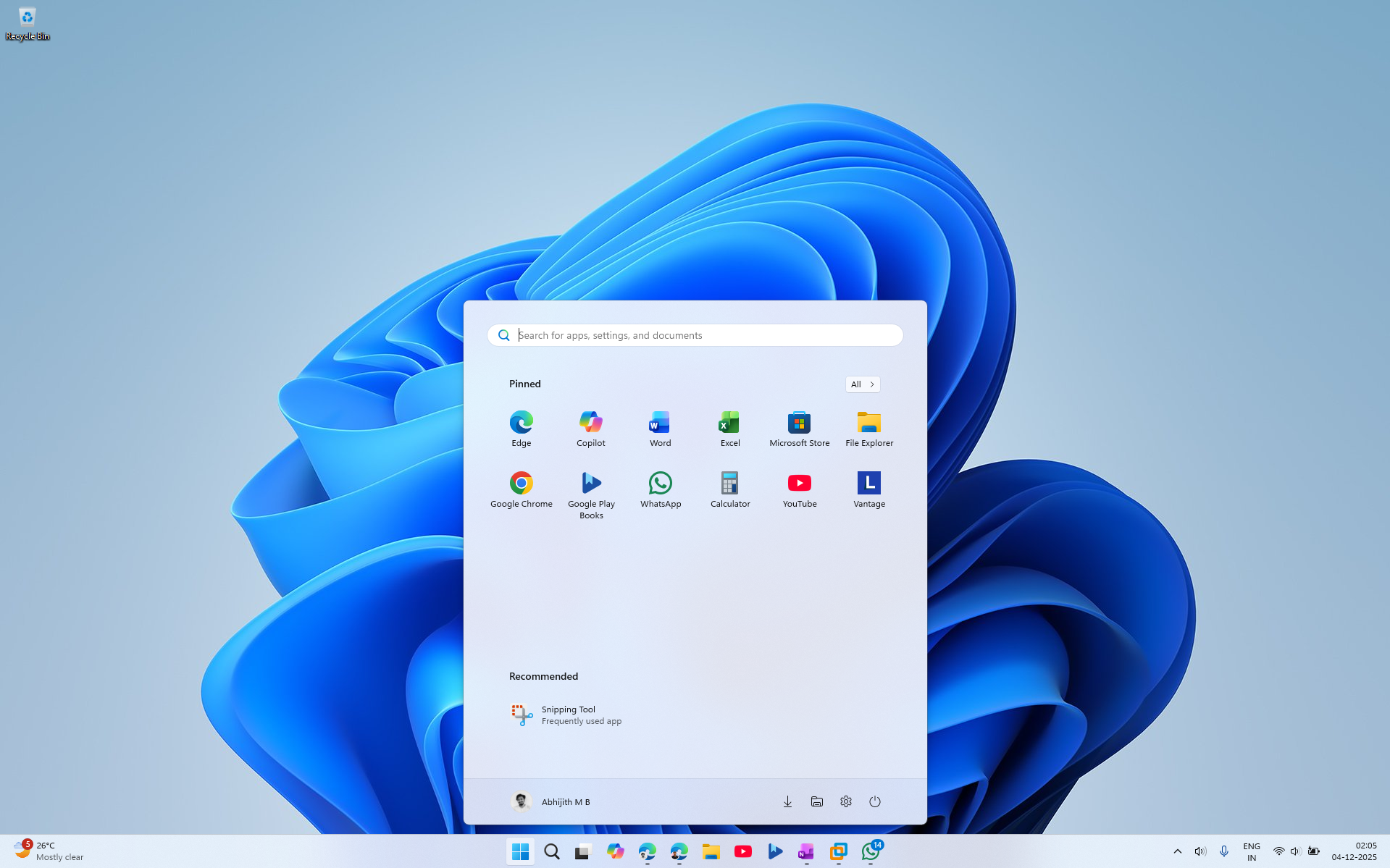
네, 새로운 것보다 훨씬 작습니다. 하지만 공간 선택에 있어서도 완벽하지는 않습니다. 특히 추천 앱이나 파일을 수동으로 제거하여 시작 화면에 표시되지 않도록 하면, 낭비되는 공간이 많을 것입니다.
따라서 PC에 최신 업데이트를 설치한 후, 설정 > 디스플레이 > 배율로 이동하여 배율을 조정해 보시는 것을 권장합니다. 해상도는 디스플레이가 지원하는 최대치로 유지하세요. 또한, 텍스트가 너무 작거나 크다면 설정 > 접근성 > 텍스트 크기로 이동하여 텍스트 크기를 조정할 수도 있습니다. 이렇게 하면 시작 메뉴에 대한 완벽한 크기나 적어도 가장 덜 나쁜 크기를 찾는 데 도움이 될 것입니다.
완벽함에 대해 말하자면, 여러분은 Windows 10에서는 시작 메뉴의 크기를 조절할 수 있었다는 것을 알고 계셨나요?
Windows 10의 시작 메뉴는 몇 가지 면에서 더 좋았습니다
네, Windows 10에서는 시작 메뉴의 크기가 실제로 문제가 된 적이 없었습니다. 가장자리에서 드래그하여 크기를 말 그대로 조절할 수 있었기 때문입니다.
당연히, 여러분은 마음껏 더 작게 만들거나 더 크게 만들 수 있습니다. 하지만, Windows 10의 시작 메뉴가 Windows 11보다 더 나은 부분은 화면의 어느 쪽에든 배치할 수 있다는 점입니다.
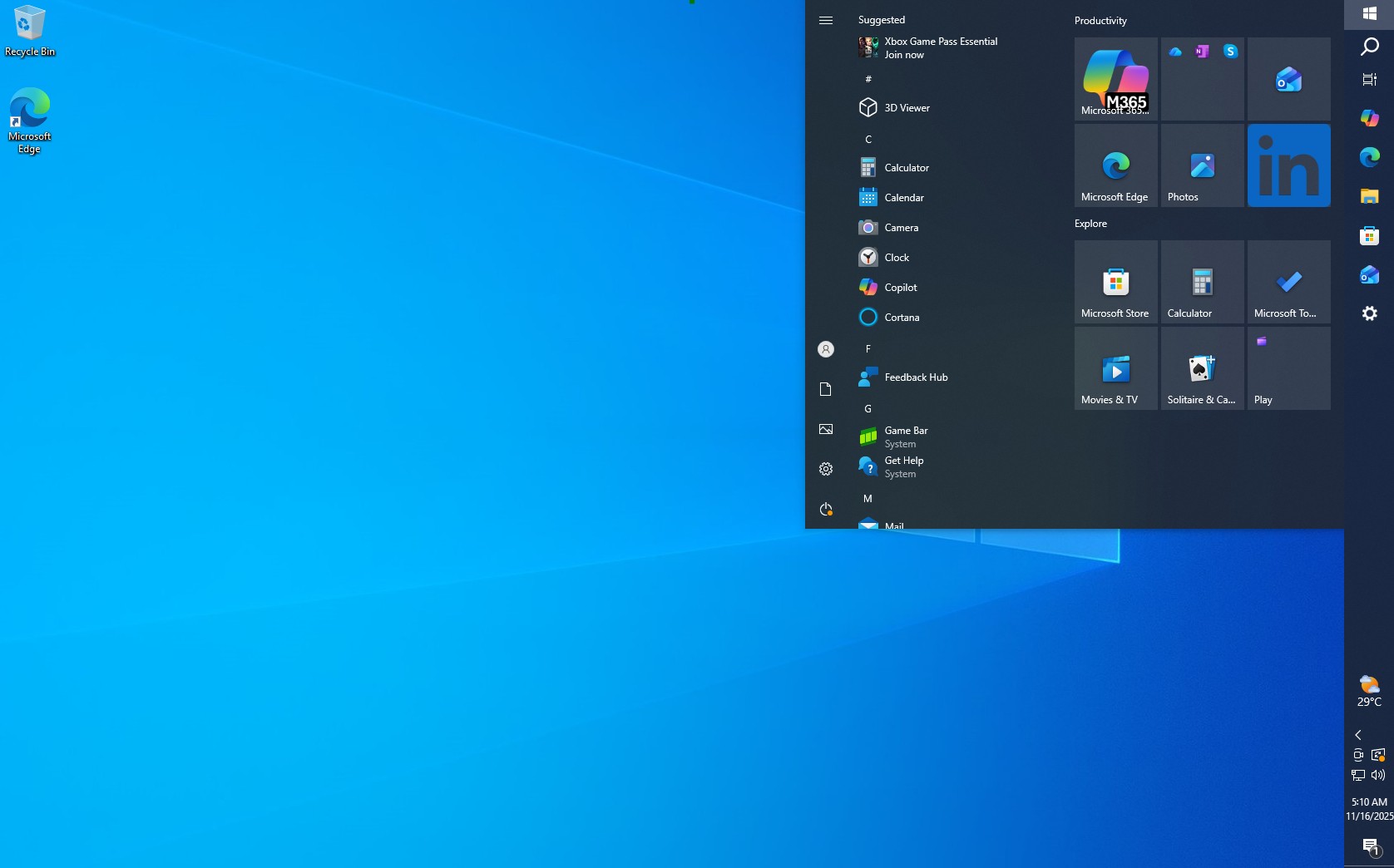
실제로 작업 표시줄의 위치를 세로로 변경하는 기능은 Windows 11에서 가장 많이 요청되는 기능 중 하나이며, Fortnite 제작자 Tim Sweeney조차도 Microsoft에 이 기능을 되돌려달라고 촉구했을 정도입니다.
하지만 이제 우리는 Microsoft가 작업 표시줄 경험에 더 많은 기능을 추가하고 있기 때문에 (최근 발표된 작업 표시줄의 에이전트 모드와 같이), 작업 표시줄이나 시작 메뉴의 위치를 변경하는 기능을 제공하는 것이 너무 어려운 지점에 와 있습니다.
마찬가지로, 저희는 시작 메뉴를 더 작거나 컴팩트하게 만드는 것이 Microsoft의 현재 우선순위 목록에 없을 수 있다고 믿으며, 그 간단한 이유는 어렵기 때문입니다.
물론, 그들은 Copilot이 사람이 커피를 마시는 것보다 더 빠르게 코드를 작성할 수 있다는 점을 고려할 때, Copilot을 사용하여 컴팩트한 시작 메뉴를 코딩하려고 시도할 수도 있습니다.
농담은 접어두고, 저는 새로운 시작 메뉴를 다양한 앱 보기로 사용자 정의할 수 있다는 점이 마음에 들지만, 시작 메뉴가 거의 두 배 크기를 차지한다는 것은 정확히 효율적인 디자인은 아닙니다.
어쨌든, 이 업데이트는 2025년 11월부터 모든 사용자에게 이미 배포되었습니다. 점진적인 배포이므로, 귀하의 PC에 도착하는 데 시간이 걸릴 수 있습니다. 이미 새로운 시작 메뉴를 사용해 보셨다면, 더 많은 공간을 차지한다는 사실이 불편하신가요? 아래 댓글로 저희에게 알려주세요.
--------------------------------------------------------------------------------------광고(Advertising)--------------------------------------------------------------------------------------------------------

 MSI의 최신 AMD X870E MAX & ...
 Sharkoon, SKILLER SGK50 S3 Ultimat...


